1. Introduction
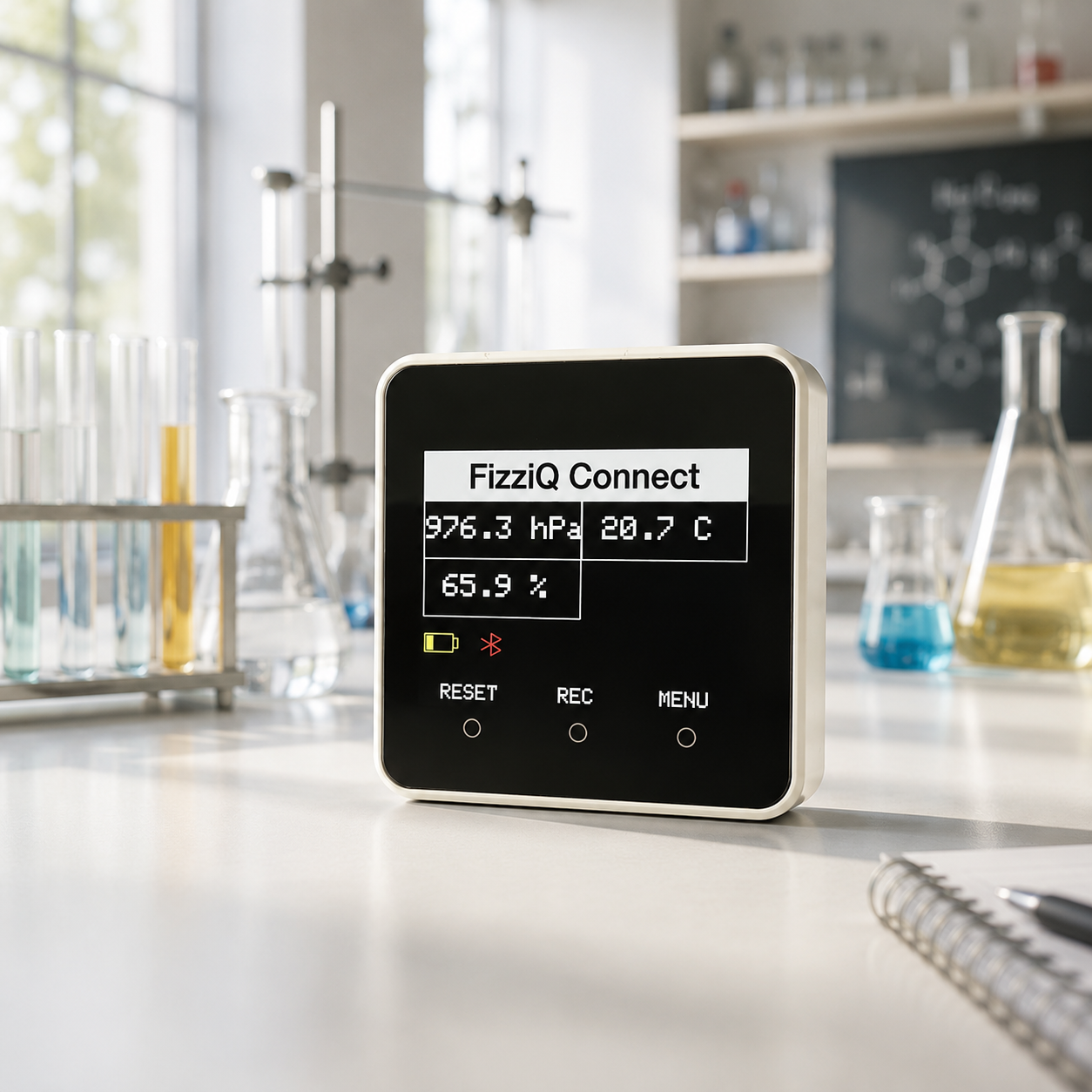
FizziQ Connect est un outil éducatif et scientifique conçu pour être utilisé en complément de l'application FizziQ. Il sert à collecter et analyser des données provenant de divers capteurs externes pour étudier et comprendre différents phénomènes scientifiques et environnementaux.
FizziQ Connect est basé sur le microcontrôleur M5 Stack, qui est petit, portable, autonome et permet de connecter un large éventail de capteurs à des coûts abordables.
Capteurs externes
I2C, analogiques, 1-Wire
Bluetooth BLE
Connexion sans fil
Affichage graphique
Écran tactile intégré
Enregistrement
3000 données max
2. Contenu de la boîte et spécifications
2.1 Contenu de la boîte
- 1 x Microcontrôleur M5 Core 2 AWS contenant le logiciel FizziQ Connect
- 1 x Câble USB de chargement
2.2 Spécifications techniques
2.3 Avertissements de sécurité
- FizziQ Connect doit être utilisé uniquement dans un cadre éducatif supervisé
- Ne pas ouvrir le boîtier ni modifier les composants internes
- Ne pas exposer à l'eau, à l'humidité ou à des températures extrêmes
- Ne pas utiliser de capteurs délivrant une tension supérieure à 3,3 V sur l'entrée analogique
- Utiliser exclusivement des câbles USB conformes aux spécifications 5V
3. Prise en main
- Charger FizziQ Connect en utilisant le câble USB connecté à un ordinateur ou à un chargeur pendant au moins 30 minutes. Un indicateur du niveau de batterie s'affiche dans le mode réception de l'appareil.
- Choisir un capteur et le connecter avec un câble Grove fourni dans la prise correspondant au capteur. Il y a un détrompeur.
- Allumer FizziQ Connect en appuyant sur le bouton d'allumage On/Off pendant quelques secondes. Pour éteindre, appuyez sur ce même bouton pendant six secondes.
- À l'allumage, FizziQ Connect recherchera et affichera les capteurs connectés. Le type de capteur connecté apparaîtra sur l'écran.
- Une fois la recherche terminée, les valeurs des capteurs seront affichées à l'écran, ainsi que le niveau de la batterie.
3.1 Connecter un nouveau capteur
Pour connecter un nouveau capteur :
- Débrancher le capteur existant
- Connecter le nouveau capteur
- Appuyer sur le bouton "Recherche de Capteurs" en bas de l'écran
5. Enregistrement des données
L'enregistrement peut s'effectuer de deux façons :
5.1 Depuis l'application FizziQ
- Connectez le boîtier à l'application
- Les capteurs externes apparaissent alors comme des capteurs internes
- Les données peuvent être enregistrées directement dans l'application
5.2 Directement sur le boîtier
- Appuyez sur REC pour lancer un enregistrement local
- Toutes les données de tous les capteurs sont enregistrées
- Vous pourrez ensuite sélectionner les données à transférer vers FizziQ ou à exporter sur carte SD
5.3 Paramètres de l'enregistrement
| Paramètre | Valeur |
|---|---|
| Capacité mémoire | 3000 données maximum |
| Choix du nombre de points | Sélectionné au démarrage de l'enregistrement |
| Compte à rebours | 3 secondes avant le début |
| Mémoire persistante | Données sauvegardées même si la batterie se décharge |
5.4 Exploitation des données enregistrées
Une fois l'enregistrement terminé, vous pouvez :
- Exporter vers FizziQ (si connecté en Bluetooth BLE)
- Afficher les données graphiquement sur le boîtier
- Exporter vers carte SD au format CSV
- Effacer les données de la mémoire
7. Types de capteurs
FizziQ Connect reconnaît trois types de capteurs :
7.1 Capteurs I2C
- Utilisent deux fils : SDA (données) et SCL (horloge)
- Permettent la connexion de plusieurs capteurs sur un même bus
- Automatiquement reconnus par FizziQ Connect à l'initialisation
- Prise Rouge (port A)
7.2 Capteurs analogiques
- Convertissent une mesure physique en signal électrique proportionnel
- Doivent être configurés manuellement dans le menu
- Tension maximale : 3,3 V
- Prise Noire (port B)
7.3 Capteurs 1-Wire
- Nécessitent une seule ligne de données
- Capteur reconnu : sonde de température DS18B20
- Prise Rouge (port A)
8. Modes de diffusion
FizziQ Connect utilise trois modes de transmission de données via Bluetooth :
8.1 Mode Connect (Point à Point)
- Connexion Bluetooth standard entre un seul boîtier et un appareil
- Idéal pour les travaux pratiques individuels ou en groupe
- Fréquence de diffusion : jusqu'à 10 Hz
8.2 Mode Connect Plus (Version 2.2.0+)
- Compacte les données avant envoi
- Diffusion de 8 capteurs simultanément à 20 Hz
- Nécessite FizziQ version 5.0.5 ou supérieure
8.3 Mode Radio
- Diffusion à un nombre illimité d'appareils simultanément
- Idéal pour les démonstrations en classe
- Fréquence de diffusion : 2 Hz
- Non disponible sur FizziQ Web
9. Connexion à l'application FizziQ
FizziQ Connect se connecte aux appareils sous iOS et Android à partir du menu Capteurs Externes, et à FizziQ Web (navigateur Chrome uniquement) à partir de l'onglet Capteurs Externes.
- Ouvrez l'application FizziQ et appuyez sur "Capteurs externes"
- La liste des appareils FizziQ Connect apparaîtra automatiquement (mode Connect ou Radio selon la configuration)
- Sélectionnez l'appareil FizziQ Connect dont le nom est affiché (ex: "FizziQ Connect VERS5") et appuyez sur "Connecter"
- Un message confirme que FizziQ et FizziQ Connect sont connectés
- Les données des capteurs sont maintenant visibles dans la liste d'instruments de FizziQ
9.1 Exportation des données enregistrées
FizziQ Connect peut être un outil autonome pour enregistrer des données pendant une longue période.
- Connectez FizziQ Connect à FizziQ
- Allez dans Menu > Enregistrement > Exporter
- Les données seront transmises en bloc et automatiquement enregistrées dans le cahier d'expérience
10. Autonomie
L'autonomie de FizziQ Connect dépend de son utilisation, des capteurs connectés, de la fréquence d'acquisition et des options d'économie d'énergie.
| Configuration | Autonomie |
|---|---|
| Capteur Environnement, 1 Hz | ~8 heures |
| Capteur e-CO2 | ~4 heures |
10.1 Prolonger l'autonomie
- Utiliser le mode Auto-off (veille après 60 ou 120 secondes)
- Réduire la luminosité de l'écran
- Connecter une batterie externe via USB-C
11. Liste des capteurs I2C compatibles
Les capteurs I2C doivent être connectés dans la prise Rouge (port A) du boîtier.
| Capteur | Type de mesure | Constructeur |
|---|---|---|
| Capteur d'environnement III (SHT30 - QMP6988) | Température (-40°C à 125°C), Humidité (0-100%), Pression (300-1100 hPa) | M5 Stack |
| Capteur TVOC - eCO2 (SGP30) | TVOC, e-CO2 (400-60 000 ppm) | M5 Stack |
| Capteur de lumière (BH1750) | Luminosité (1-65 535 lux) | M5 Stack |
| Capteur de CO2 (SCD40) | CO2, température, humidité | M5 Stack |
| Capteur de distance (VL53L0X) | Distance (<2 m) | M5 Stack |
| Capteur de tension (ADS1115) | Tension (±36 V) | M5 Stack |
| Capteur d'intensité (ADS1115) | Intensité (±4 A) | M5 Stack |
| Thermomètre NCIR 2 (MLX90614) | Infrarouge (-70°C à 380°C) | M5 Stack |
| Balance (HX711) | Masse (<5 kg) | M5 Stack |
| Fréquence cardiaque (MAX30100) | Fréquence | M5 Stack |
| Capteur d'oxygène (MIX8410) | Concentration O2 (0-25%) | Seeed Studio |
| Détecteur particules fines (HM3301) | Concentration (1-500 µg/m³) | Seeed Studio |
| Capteur de pH (Df-Robot + Pb Hub) | pH 0-15 | Df-Robot + M5 Stack |
12. Liste des capteurs analogiques
Les capteurs analogiques doivent être connectés dans la prise Noire (port B) et configurés manuellement via Menu > Ajouter un capteur.
Pour programmer un capteur, indiquez : nom, unité, valeur à 0V et valeur à 3,3V.
| Capteur | Valeur à 0V | Valeur à 3,3V |
|---|---|---|
| Capteur de pression (M5Stack) | -110 kPa | 220 kPa |
| Capteur de force (Grove) | 0 Newton | Force maximale (ex. 10 N) |
| Humidité du sol (Seeed Studio) | 0% (sol sec) | 100% (sol saturé) |
| Capteur de gaz MQ-2 (Seeed Studio) | 0 ppm | Concentration max |
| Capteur de gaz MQ-3 (alcool) | 0 ppm | Concentration max |
| Température NTC (Grove) | -40°C | 125°C |
| Qualité de l'air (Seeed Studio) | 0 AQI | AQI max |
| Capteur UV (Seeed Studio) | 0 | UV Index 11 |
| Turbidité (Grove) | 0 NTU | 3000 NTU |
| Capteur de flamme (Seeed Studio) | Pas de flamme | Flamme intense |
| Détecteur EMG (Seeed Studio) | Aucun signal | Signal max |
| Capteur de vibrations (Seeed Studio) | Aucune vibration | Vibration max |
| Effet Hall (M5Stack) | Pas de champ | Champ max |
| Capteur de pH (Df-Robot) | pH 0 | pH 15 |
13. Capteur 1-Wire
Les capteurs 1-Wire doivent être connectés dans la prise Rouge (port A).
Sonde de température DS18B20
Le DS18B20 est un capteur de température numérique programmable :
- Plage de température : -55°C à +125°C
- Précision : ±0,5°C (dans la plage -10°C à +85°C)
- Fabricant : Maxim Integrated
14. Connexion de plusieurs capteurs
Il est possible de connecter plusieurs capteurs simultanément en utilisant deux méthodes :
14.1 Multiprise (M5 Stack Unit Hub)
- Moyen simple de connecter plusieurs capteurs I2C
- Permet aussi de connecter plusieurs sondes DS18B20
- Ne permet pas de mélanger capteurs I2C et sondes DS18B20
14.2 Multiplexeur I2C (M5 Stack PaHub)
- Plus flexible : chaque canal est séparé
- Permet de connecter capteurs I2C et sondes de température
- Nécessite FizziQ 5.0.5+ et FizziQ Connect 2.2.0+
14.3 Capteur Voltmètre/Ampèremètre
Un boîtier spécifique sous forme de kit est disponible pour connecter les capteurs Voltmètre et Ampèremètre à un circuit électrique avec des fiches bananes.
- Analyse du courant continu et alternatif
- Pour le courant alternatif : intervalle réglé sur 2 ms (analyse des fréquences 50 Hz)
- Bouton GRAPH pour voir le graphique en temps réel
15. Dépannage
| Problème | Solution |
|---|---|
| Capteurs non détectés | Vérifiez que les capteurs sont correctement connectés dans la bonne prise |
| FizziQ Connect n'apparaît pas dans l'app | Appuyez sur Rafraîchir ou sur "Afficher les autres appareils Bluetooth" |
| Connexion impossible | Appuyez sur le bouton A pour réinitialiser la détection de capteurs |
| L'appareil ne répond plus | Maintenez le bouton d'allumage pendant 6 secondes pour éteindre, puis rallumez |
| Application FizziQ incompatible | Assurez-vous que l'application est à jour |
16. Maintenance et entretien
- FizziQ Connect et les capteurs peuvent être endommagés par les éclaboussures
- Température normale d'utilisation : 0-40°C
- Nettoyez avec un chiffon doux et sec (pas de produits chimiques)
- Rangez dans un endroit frais et sec
- Chargez régulièrement pour éviter la décharge complète de la batterie
17. Informations réglementaires
FizziQ Connect est un dispositif éducatif conçu pour l'enseignement et l'expérimentation scientifique. Il n'est pas destiné à un usage industriel, médical ou de sécurité critique.
17.1 Certifications
Ce produit est basé sur le module M5Stack Core 2 AWS, certifié CE :
- Directive RED 2014/53/UE (radio)
- Directive 2014/30/UE (compatibilité électromagnétique)
- Directive 2011/65/UE (RoHS)
17.2 Limitation de responsabilité
Trapèze.digital décline toute responsabilité en cas de dommages résultant d'une utilisation non conforme, de la connexion de capteurs non certifiés, ou de la modification du matériel ou du logiciel.
17.3 Contact
Trapèze.digital
5 rue de Mouchy, 78000 Versailles, France
info@fizziqlab.org
www.fizziq.org
Cette notice a été mise à jour le 15 décembre 2025.